
Gamenosida.com
  • Gaming
    • Guide
    • Console
      • Playstation
      • XBOX
      • Switch
    • PC
    • Mobile
  • Otaku
    • Anime
    • Cosplay
    • Manga
    • Vtuber
  • Gadget
  • Film & Serial
    • Film
    • Serial
  • Tech
Tidak ada hasil
View All Result
Gamenosida.com
Tidak ada hasil
View All Result
Home Tech

Cara Mudah Membuat Nomor Halaman di Microsoft Word!

oleh Jason
July 9, 2025
Di Tech
Cara Mudah Membuat Nomor Halaman di Microsoft Word!

Menambahkan nomor halaman di Microsoft Word mungkin terlihat sederhana, tapi jika kamu sedang mengerjakan dokumen penting seperti makalah, skripsi, atau laporan yang butuh kombinasi angka Romawi dan Arab, proses ini bisa cukup membingungkan.

Apalagi jika kamu belum tahu soal section break, different first page, atau pengaturan format penomoran. Di artikel ini, kita akan bahas langkah demi langkah cara membuat nomor halaman berbeda secara otomatis, rapi, dan bebas stres.

Langkah Mudah Menambahkan Nomor Halaman di Microsoft Word

Berikut panduan praktis untuk membuat nomor halaman otomatis, dari cover hingga daftar pustaka:

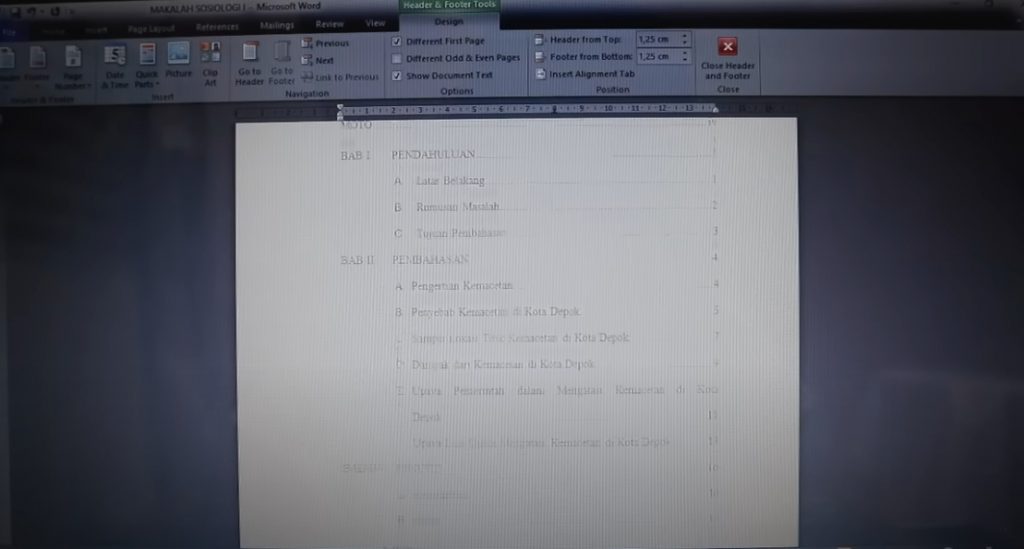
1. Tambahkan Nomor Halaman Romawi (Untuk Kata Pengantar, Daftar Isi, dll)
Cara Mudah Membuat Nomor Halaman di Microsoft Word!

BacaJuga

Tidak ada artikel tersedia
  • Buka dokumen Word kamu.
  • Klik Insert > Page Number.
  • Pilih lokasi (misalnya: Bottom of Page).
  • Klik Format Page Numbers, lalu pilih angka Romawi kecil (i, ii, iii,…).
  • Klik OK, maka semua halaman akan menggunakan angka Romawi.

2. Hilangkan Nomor Halaman di Cover

  • Klik dua kali area footer di halaman pertama.
  • Centang opsi Different First Page.
  • Nomor halaman di cover akan otomatis hilang, namun halaman berikutnya tetap bernomor mulai dari i.

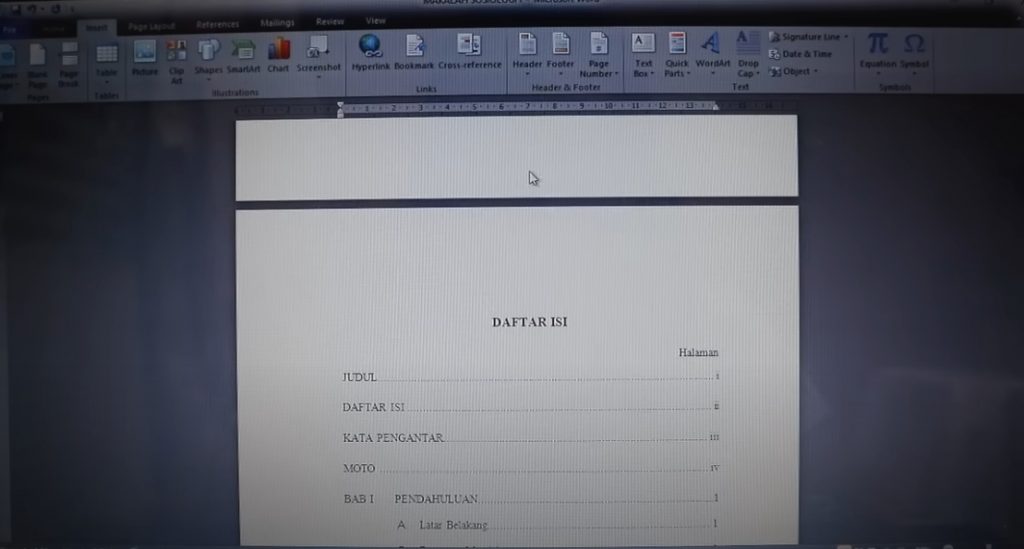
3. Ubah Nomor Halaman Menjadi Angka (1, 2, 3) di Bab 1 dan Seterusnya
Cara Mudah Membuat Nomor Halaman di Microsoft Word!

  • Arahkan ke halaman terakhir yang menggunakan angka Romawi.
  • Klik di akhir paragraf, lalu pilih:
  • Layout > Breaks > Next Page (atau Continuous untuk transisi lebih mulus).
  • Klik dua kali di area footer halaman berikutnya (Bab 1).
  • Nonaktifkan Link to Previous agar section ini berdiri sendiri.
  • Klik Insert > Page Number, lalu Format Page Numbers.
  • Pilih angka biasa (1, 2, 3…), dan atur agar dimulai dari angka 1.
  • Klik OK, dan halaman-halaman selanjutnya akan memakai penomoran baru.

Tips Tambahan:

  • Lakukan penambahan nomor halaman setelah seluruh isi dokumen selesai agar struktur halaman tidak berubah.
  • Gunakan section break, bukan page break, jika ingin membuat perubahan penomoran di tengah dokumen.
  • Hindari membuat beberapa file hanya untuk memisahkan halaman, karena semuanya bisa dikelola dalam satu file Word.

Membuat nomor halaman berbeda di Microsoft Word—menggabungkan angka Romawi untuk halaman awal dan angka biasa untuk isi utama—bukanlah hal yang sulit jika kamu tahu caranya.

Dengan memanfaatkan fitur seperti Different First Page dan Section Break, kamu bisa mengatur semuanya secara otomatis dan rapi, tanpa perlu repot mengatur manual per halaman.

Semoga panduan ini bermanfaat untuk kamu yang sedang menyusun skripsi, laporan, atau dokumen penting lainnya. Jangan lupa, selalu lakukan penomoran di tahap akhir agar hasilnya maksimal dan rapi!


Tag: Word

Terkait Posts

Tidak ada artikel tersedia

TERBARU

Bocoran Spesifikasi dan Harga Samsung Galaxy Z TriFold!

Bocoran Spesifikasi dan Harga Samsung Galaxy Z TriFold!

December 6, 2025
Fantasy Dream Traveler

Fantasy Dream Traveler Kode Redeem 2025 Terbaru

December 6, 2025
Update Terbaru Summertime Saga Desember 2025, Hadirkan Konten Besar untuk Debbie!

Update Terbaru Summertime Saga Desember 2025, Hadirkan Konten Besar untuk Debbie!

December 6, 2025
Bocoran Spesifikasi OnePlus 15R Diketahui Jelang Peluncuran

Bocoran Spesifikasi OnePlus 15R Diketahui Jelang Peluncuran

December 5, 2025
Bocoran Spesifikasi dan Harga Realme P4x, Apa yang Ditawarkan?

Bocoran Spesifikasi dan Harga Realme P4x, Apa yang Ditawarkan?

December 5, 2025
City Immortal Kode Redeem 2025

City Immortal Kode Redeem 2025

December 4, 2025
Oppo A6x Resmi Hadir, Bocoran Spesifikasi dan Harga!

Oppo A6x Resmi Hadir, Bocoran Spesifikasi dan Harga!

December 4, 2025
Poco C85 5G Siap Meluncur, Bocoran Spesifikasi dan Harga!

Poco C85 5G Siap Meluncur, Bocoran Spesifikasi dan Harga!

December 4, 2025
Redmi Note 15 4G Spesifikasi & Harga Ponsel Tak Mahal di 2025!

Redmi Note 15 4G Spesifikasi & Harga Ponsel Tak Mahal di 2025!

December 3, 2025
Violence District Survivor Perk Tier List!

Violence District Survivor Perk Tier List!

December 3, 2025
Gamenosida.com

Gamenosida media berita yang berfokus pada isu serta informasi menarik mengenai video game, industri game, serta Japanese Culture yang ada di Indonesia.

Contact: [email protected]

Seedbacklink JSB Verified

Informasi

  • About
  • Contact
  • Privacy Policy
  • Pedoman Media Siber
  • Sitemap

Partner

  • Digstraksi
  • Ngonoo

Copyright @ 2025 Gamenosida. All right reserved

Tidak ada hasil
View All Result
  • Gaming
    • Guide
    • Console
      • Playstation
      • XBOX
      • Switch
    • PC
    • Mobile
  • Otaku
    • Anime
    • Cosplay
    • Manga
    • Vtuber
  • Gadget
  • Film & Serial
    • Film
    • Serial
  • Tech

© 2025 Gamenosida.com