Kalau kamu sering mendengar suara pecah, kresek-kresek, atau berisik dari speaker laptop Windows 11, tenang saja. Masalah ini cukup umum dan biasanya bisa diperbaiki lewat beberapa pengaturan sederhana. Panduan ini akan membantu kamu mengecek satu per satu langkah yang bisa kamu lakukan sebelum menyimpulkan bahwa masalahnya ada di hardware.
1. Pastikan Windows Sudah Versi Terbaru
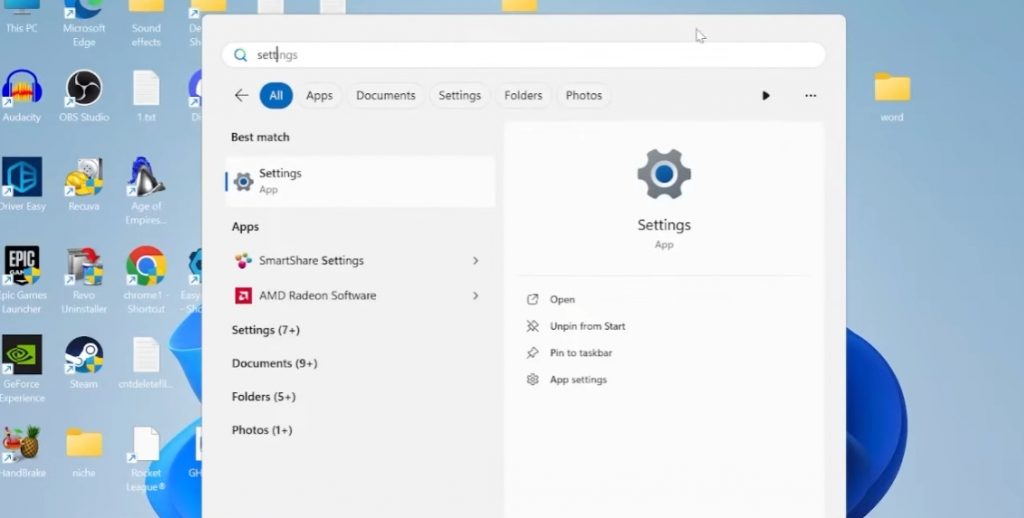
Langkah pertama yang paling aman dilakukan adalah memastikan laptop kamu sudah memakai update Windows terbaru.
- Buka Start Menu
- Ketik Settings dan buka
- Masuk ke menu Windows Update
- Tekan Check for updates
Kadang update lama bisa bikin sistem tidak stabil dan memengaruhi suara. Setelah update selesai, restart laptop kamu.
2. Update Driver Speaker Lewat Device Manager
Kalau sistem sudah up to date, lanjut ke bagian driver.
- Buka Start Menu
- Ketik Device Manager
- Cari menu Audio inputs and outputs
- Pilih speaker laptop kamu
- Klik kanan lalu pilih Update driver
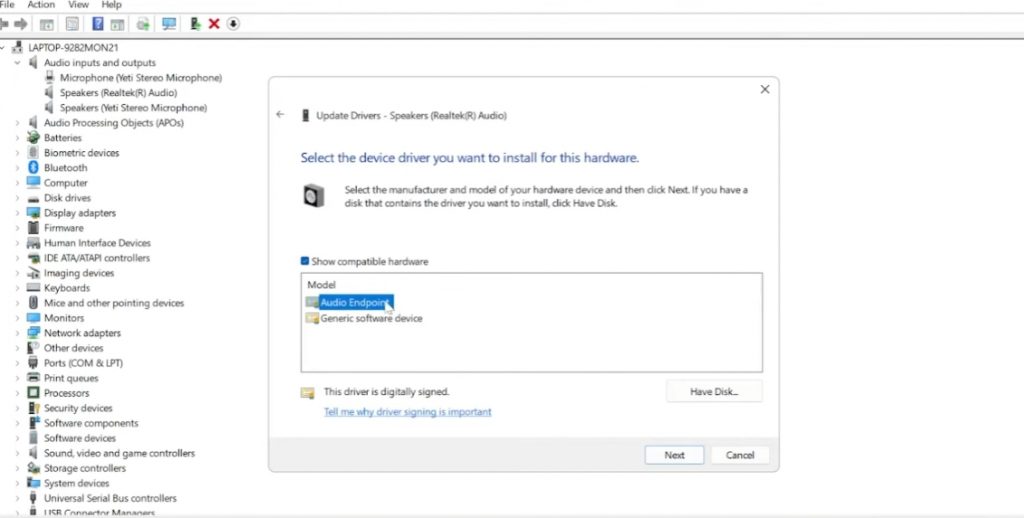
- Pilih Browse my computer for drivers
- Pilih Let me pick from a list of available drivers
- Pilih Audio Endpoint kemudian tekan Next
- Setelah selesai, tutup jendelanya.
- Nonaktifkan dan Aktifkan Ulang Speaker
Masih di Device Manager:
- Klik kanan speaker kamu
- Pilih Disable device
- Konfirmasi Yes
- Klik kanan lagi dan pilih Enable device
- Ini membantu Refresh sistem audio.
3. Atur Pengaturan Suara di Windows
Selanjutnya kita cek pengaturan suara.
- Klik kanan ikon speaker di taskbar
- Pilih Sound settings
- Gulir ke bawah, masuk ke More sound settings
- Buka tab Playback
- Klik kanan speaker laptop kamu, lalu pilih Properties
- Cek Pengaturan Advanced
Masuk ke tab Advanced:
- Pastikan Enable audio enhancements dinonaktifkan
- Coba ganti Default format, misalnya dari 16-bit ke 24-bit
- Tekan Apply lalu OK.
4. Ubah Pengaturan Power Plan
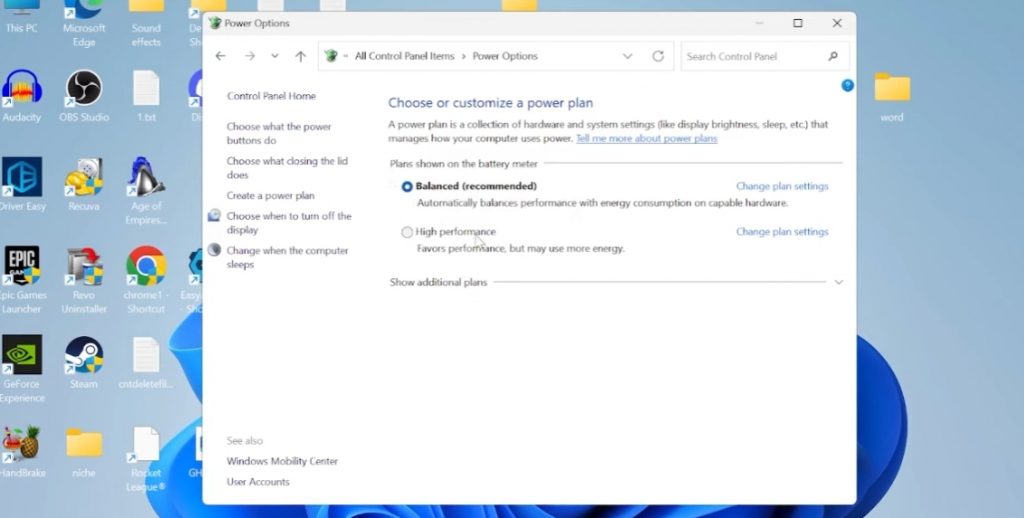
Jika suara masih pecah, coba ganti power plan laptop kamu.
- Buka Control Panel
- Ubah View by menjadi Large icons
- Pilih Power Options
- Ganti ke mode lain: Kalau kamu memakai High Performance, ubah ke Balanced, Kalau memakai Balanced, coba ke High Performance!
- Kadang power plan yang tidak cocok bisa mengganggu kualitas audio.
Kebanyakan masalah suara pecah di Windows 11 bisa diselesaikan dengan update driver, mengatur ulang pengaturan audio, hingga mengganti mode daya. Kalau semua langkah di atas sudah dicoba tapi suara tetap berisik atau pecah, kemungkinan masalahnya ada di hardware speaker laptop kamu. Untuk itu, lebih baik bawa ke teknisi agar bisa dicek lebih lanjut. Semoga panduan ini membantu kamu memperbaiki suara speaker laptop yang bermasalah.